
Pluginy

Paper 1.21+ 30 zł

Zrzuty

Opis

Zrzuty to plugin do tworzenia zrzutów z zaopatrzeniem w Minecraftcie. Pozwala na tworzenie predefiniowanych skrzynek z lootem, które pojawiają się w określonych lokalizacjach z konfigurowalnym odliczaniem. Gracze widzą informacje o nadchodzącym zrzucie poprzez BossBar, ActionBar oraz hologramy.

Funkcje

  • Tworzenie i zarządzanie wieloma szablonami zrzutów.
  • Kopiowanie zawartości skrzynki jako loot dla zrzutu.
  • Ustawianie lokalizacji spawnu zrzutu.
  • Konfigurowalne odliczanie z BossBar i ActionBar.
  • Hologramy nad skrzynką zrzutu.
  • Ochrona obszaru wokół aktywnego zrzutu przed budowaniem i niszczeniem.
  • Ochrona przed eksplozjami w pobliżu zrzutu.
  • Powiadomienie dźwiękowe i wizualne przy otwarciu zrzutu.
  • Obsługa wielu wymiarów z informacją gdy zrzut jest w innym świecie.
  • Uruchamianie wielu zrzutów jednocześnie.
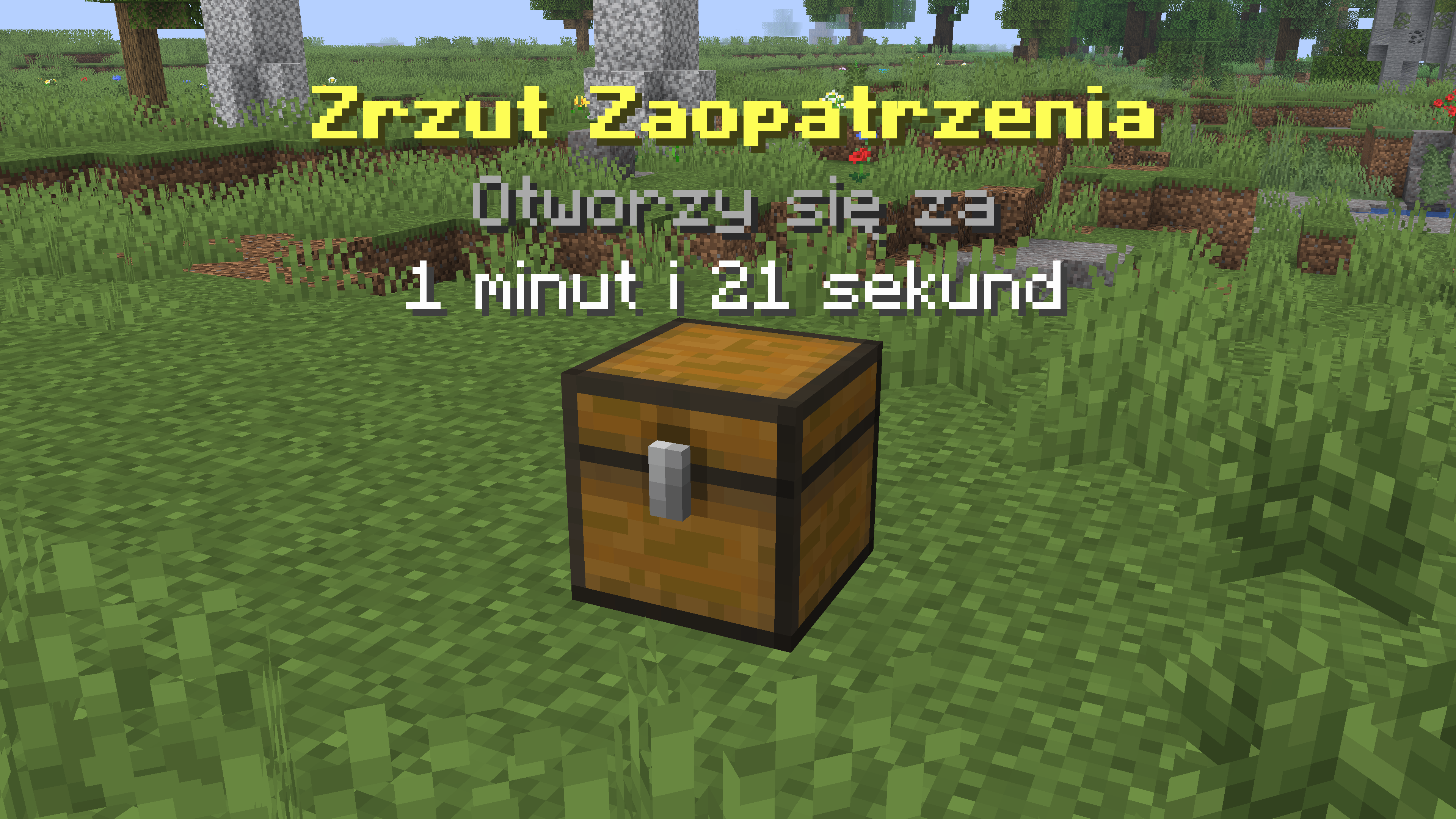
Przykładowy zrzut
Przykładowy zrzut

Komendy

Komenda Opis
/zrzut reload Przeładowuje konfigurację pluginu.
/zrzut stworz <nazwa> Tworzy nowy szablon zrzutu.
/zrzut loot <nazwa> Ustawia loot zrzutu z zawartości skrzynki (patrz na skrzynkę).
/zrzut lokalizacja <nazwa> Ustawia lokalizację spawnu zrzutu na pozycji gracza.
/zrzut usun <nazwa> Usuwa szablon zrzutu.
/zrzut start <sekundy> <zrzuty...> Uruchamia zrzut(y) z podanym czasem odliczania.
/zrzut list Wyświetla listę wszystkich zrzutów z ich statusem.

Permisje

Permisja Opis
flezy.zrzuty.command Dostęp do wszystkich komend pluginu.
flezy.zrzuty.protectionbypass Pozwala na budowanie/niszczenie w strefie ochronnej zrzutu.

Konfiguracja

Plik config.yml pozwala na skonfigurowanie następujących opcji:

Ustawienia główne

Opcja Opis
drop_type Typ bloku dla zrzutu (CHEST lub BARREL).
protected_radius Promień ochrony wokół zrzutu (w blokach).
distance_precision Precyzja wyświetlania dystansu (miejsca po przecinku).

BossBar (odliczanie)

Opcja Opis
boss_bar_countdown.title Tytuł BossBar z placeholderami.
boss_bar_countdown.other_dimension_title Tytuł gdy gracz jest w innym wymiarze.
boss_bar_countdown.color Kolor BossBar (np. YELLOW, RED, GREEN).
boss_bar_countdown.style Styl BossBar (np. PROGRESS, NOTCHED_6).

Dostępne placeholdery w BossBar:

  • <time> - czas do otwarcia (format MM:SS)
  • <x>, <y>, <z> - koordynaty zrzutu
  • <distance> - dystans do zrzutu

ActionBar (odliczanie)

Opcja Opis
action_bar_countdown.enabled Czy wyświetlać ActionBar.
action_bar_countdown.message Treść ActionBar z placeholderami.

Otwarcie zrzutu

Opcja Opis
drop_opening.open_sound.key Klucz dźwięku przy otwarciu.
drop_opening.open_sound.source Źródło dźwięku (np. master).
drop_opening.open_sound.volume Głośność dźwięku.
drop_opening.open_sound.pitch Wysokość dźwięku.
drop_opening.boss_bar_enabled Czy pokazywać BossBar po otwarciu.
drop_opening.boss_bar_title Tytuł BossBar po otwarciu.
drop_opening.boss_bar_color Kolor BossBar po otwarciu.
drop_opening.boss_bar_overlay Styl BossBar po otwarciu.
drop_opening.boss_bar_display_time Czas wyświetlania BossBar po otwarciu (w tickach).

TextDisplay (hologramy)

Opcja Opis
text_display.enabled Czy wyświetlać hologram nad zrzutem.
text_display.height Wysokość hologramu nad blokiem.
text_display.line_offset Odstęp między liniami hologramu.
text_display.lines Lista linii hologramu (obsługuje <time>).

Przykład użycia

  1. Stwórz nowy szablon zrzutu:

    /zrzut stworz event1
  2. Umieść zwykłą skrzynkę i wypełnij ją przedmiotami, które mają być w zrzucie.

  3. Patrząc na skrzynkę, ustaw loot:

    /zrzut loot event1
  4. Idź do miejsca gdzie ma się pojawić zrzut i ustaw lokalizację:

    /zrzut lokalizacja event1
  5. Uruchom zrzut z 60-sekundowym odliczaniem:

    /zrzut start 60 event1
  6. Możesz uruchomić kilka zrzutów jednocześnie:

    /zrzut start 120 event1 event2 event3